ПРОГРАМА ДЛЯ РІЕЛТОРІВ ПО НЕРУХОМОСТІ БЕЗКОШТОВНО - Квартал ПРО
Активация платной версии Квартал ПРО (ключ)
Активации подлежит только платная версия Квартал ПРО.
1. После установки запустите программу Квартал ПРО.
2. Программа запросит имя и ключ активации (name & code)
3. Нажмите кнопку Отмена (Cancel):
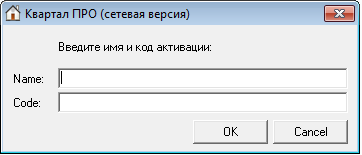
4. Откроется окно ввода логина и пароля. Нажмите кнопку Отмена или выберите любого пользователя, введите пароль и войдите в программу.
5. Выберите меню "Справка/О программе..."
6. Появится окно с информацией о программе.
7. Щёлкните по ссылке "Регистрация".
8. Появится окно с кодом HID (Hardware ID):
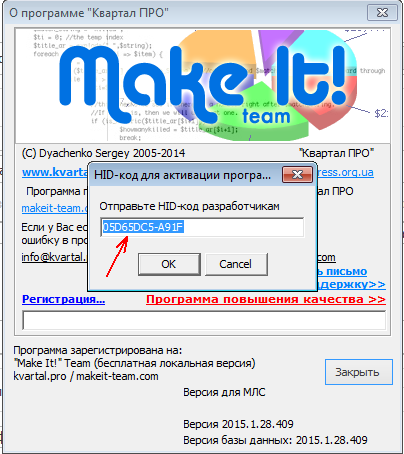
9. Это HID-код отправьте в техподдержку любым удобным способом, например, по электронной почте.
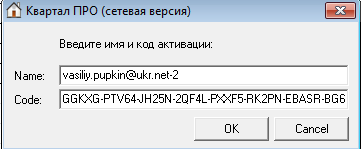
10. В ответ получите активационную пару: имя и ключ.
11. Снова запустите Квартал ПРО.
12. В окно ввода активационных данных введите имя и ключ активации и нажмите ОК:
13. На случай переустановки системы обязательно сохраните и/или запишите все свои ключи активации. Если у вас несколько рабочих мест, то отмечайте, какие ключи для какого ПК. Рекомендуется вести журнал/записи, где будут записаны все активационные данные и имена компьютеров.
14. Все активационные данные имеют привязку к ПК.
Примечание.
Не забывайте выполнять резервное копирование базы, фото и документов.
Окно авторизации
Окно авторизации в программе по недвижимости для риэлтора Квартал ПРО.
После запуска программы появляется окно авторизации пользователей. От пользователя требуется: выбрать имя, ввести пароль и нажать кнопку "OК". Программа запоминает последнее выбранное имя.
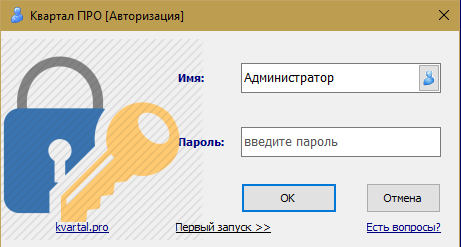
Изначально ни один пользователь не имеет пароля.
Войдите под именем Администратор в программу. Для этого в верхнем выпадающем списке с именами пользователей выберите имя Администратор и нажмите "ОК".
Затем рекомендуется сменить пароли всем пользователям. Для этого откройте меню "Справочники/Пользователи и права". У всех пользователей установите пароль, если конечно Вы хотите защитить свои данные. В противном случае, если только Вы и никто другой не имеет доступа к компьютеру/программе, то пароль устанавливать не обязательно. В любом случае Вам решать, нужен ли пароль на вход того или иного пользователя в программу или нет.
Поиск информации в базе Квартал ПРО
Для поиска информации в базе программы Квартал ПРО существуют специальные формы с параметрами поиска и с таблицами результатов поиска.
Для того, чтобы найти в базе, например, квартиры (вторичная недвижимость), выберите в главном меню программы пункт Квартиры/Поиск квартир...
Перед Вами откроется окно с несколькими вкладками: параметры поиска, результаты поиска т .д.
В этом окне, если требуетися, выберите параметры поиска и затем выберите меню "Поиск->Поиск/Обновить" или нажмите соответствующую кнопку на панели кнопок, или нажмите на клавиатуре клавишу F3. Программа на закладке Результаты поиска покажет все квартиры или только те, которые соответствуют выбранным параметрам поиска.
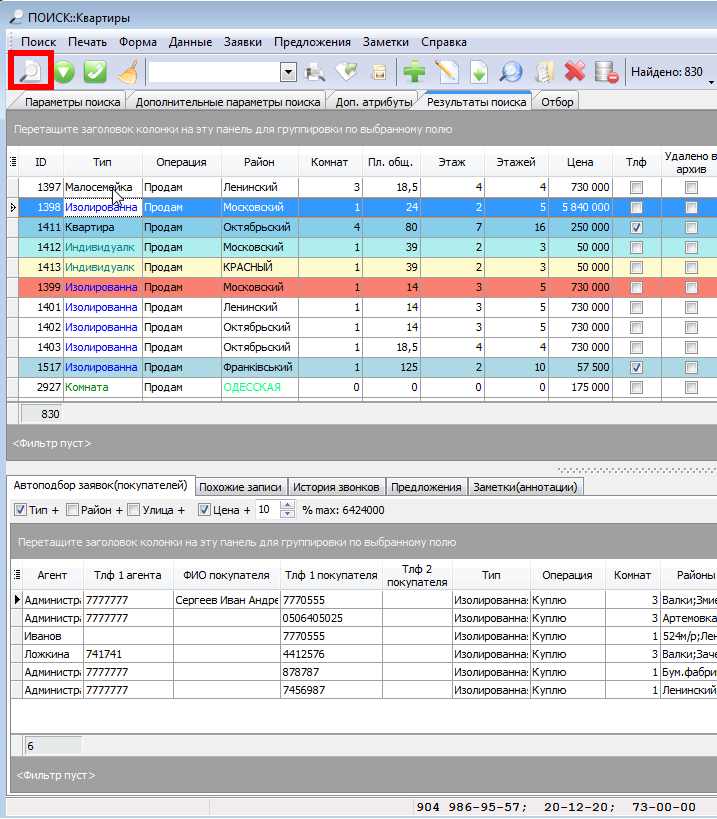
Принцип поиска домов, новостроек, аренды такой же, как и квартир, т.к. формы поиска однотипные.
Для поиска квартир по разным параметрам, например, по району и/или с учетом цены, требуется указать в параметрах поиска (на первой вкладке) диапазон цен (например, от 50000 до 73000) и/или включить напротив нужных районов переключатели (галочки). После установки параметров щёлкните по кнопке Поиск/Обновить на панели кнопок или выберите меню "Поиск->Поиск/Обновить", можно также нажать клавишу F3 на клавиатуре. Программа выполнит поиск и отобразит результаты поиска в таблице на вкладке "Результаты поиска".
Примечание! Если вводить значение только в поле "ОТ", то программа будет искать точно введенное значение. Таким образом, если Вы ввели значение 40 в общую площать, в поле ОТ, то программа будет искать только те квартиры, у которых общая площадь РАВНА 40 кв.м., ни больше, ни меньше. Это сделано для того, что можно было не вводить оба значения и ОТ и ДО. Например, нужно найти все квартиры по цене 73000, для этого достаточно только в поле ОТ ввести знаение 73000, а в поле ДО не нужно ничего вводить.
Для очистки параметров поиска можно выбрать меню "Форма->Очистить параметры поиска" или нажать соответствующую кнопку на панели кнопок, или нажать клавишу F5 на клавиатуре, или закрыть и снова открыть форму поиска.
Таблицу результаты поиска можно сортировать по разным полям(столбцам), в разном порядке, а также фильтровать по разным полям, а также группировать по одному или нескольким полям. Далее распечатывать, экспортировать, редактировать, искать покупателей для выделенного объекта недвижимости, просматривать историю звонков, искать похожие объекты, например, на предмет дублей или посредников и т.д.
На нижних вкладках расположены дополнительные таблицы: История звонков, Автоподбор заявок на покупку, история цены и т.д. Данные для дополнительных таблиц отображаются в зависимости от выбранного объекта недвижимости, которые выбран в верхней таблице. Включая и отключая те или иные быстрые фильтры, можно регулировать отображаемые записи в нижних таблицах. Например для автоподбора можно указывать, по каким параметрам выполнять подбор заявок на покупку.
Взять, например, заявки. Как быстро посмотреть все заявки на квартиру, которая выбрана в верхней таблице с тем учётом, что нас интересуют параметры: "Район" и "Цена"? Для этого достаточно выбрать внизу закладку "Автоподбор заявок(покупателей)", включить быстрый фильтр "Район" и быстрый фильтр "Цена". Установить предел максимальной цены, например, 10%.
Затем выбрать в верней таблице квартиру, и в нижней таблице мы увидим заявки на покупку, т.е. покупателей, которые желают купить квартиру в этом районе и примерно по такой-то цене.
См. также:
Фильтрация, сортировка и группировка записей таблиц >>
Поиск по примечанию или тексту объявления.
Если нужно искать информацию в базе, используя такие поля как Примечание, Ориентир, Текст объявления, то в этом случае нужно придерживаться такого правила, что поиск в этих полях осуществляется по содержанию искомого текста. Например, базе есть квартиры, у которых поле Примечание равно такому тексту: "брон.двери., пласт.окна, кондиц.". Нужно найти все квартиры, с кондиционерами. Для этого:
- в главном окне программы выберите меню Квартиры->Поиск квартир.
- в параметрах поиска, в поле Примечание-1 введите текст: кондиц
- нажмите кнопку Посик/Обновить.
- в результатах поиска будут показаны все квартиры, у которых в поле Примечание-1 содержится текст кондиц. И вне зависимости от того, будет ли ещё другой текст в этом поле. См. изображение ниже:
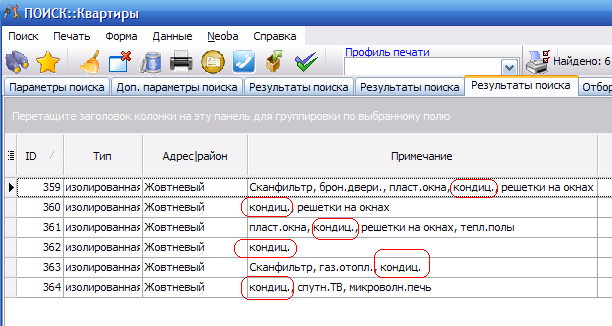
Такое же правило действует и при поиске посредника по полям Наименование, Примечание и Адрес.
Для того, чтобы найти объект по номеру(номерам) телефона, следует ввести номер(а) телефона в список поиска "Конт. телефоны" (на этой форме поиска). В этом случае будут на йдены все квартиры с таким телефоном.
Возможен ещё один способ поиска информации по телефону(телефонам). Для этого на главной форме приложения выберите меню "Поиск->Поиск по телефону...". В этом случае будет выполен поиск телефона(ов) по ВСЕМ модулям программы: аренда, квартиры, новостройки, посредники, коммерческая, дома и участки. Подробнее>>>>
Возможен ещё один способ поиска информации по ID (коду объекта недвижимости). Для этого на главной форме приложения выберите меню "Поиск->Поиск по ID...". В этом случе будет выполнен поиск кода ID по ВСЕМ модулям программы: аренда, квартиры, новостройки, посредники, коммерческая, дома и участки. Подробнее>>>>
Поиск и/или просмотр списка посредников ещё возможен благодаря модулю "Список посредников". Для этого на главной форме приложения выберите меню "Посредники->Список посредников". Откроется окно с таблицей, где требуется нажать кнопку "Обновить/открыть". Таблица будет заполнена списком телефонов с посредниками. Можно воспользоваться фильтрацией или контекстным поиском для поиска того или иного посредника.
См. также:
Поиск информации по коду ID
Функция "Поиск по ID" напоминает "Поиск по номеру телефона".
Принцип тот же, только в список для поиска требуется вносить ID (коды) объектов или посреников.
Окно результатов поиска открывается то же самое, что и при поиске по телефону:
Для поиска по коду ID объекта недвижимости воспользуйтесь меню "Операции->Поиск по ID (F6)".
На главной форме приложения (внизу) есть возможность поиска по коду объекта недвижимости - ID.
Введите один или несколько ID через запятую и нажмите Enter или кнопку "Проверить ID...".
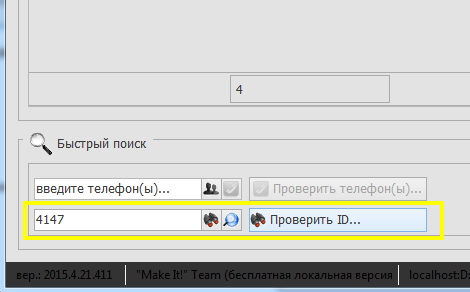
Возле поля ввода 2 кнопки поиска.
Первая кнопка выполняет поиск по полю ID или кнопка Enter на клавиатуре.
Вторая кнопка выполняет поиск по полю "ID на сайте", если программа Квартал ПРО выгружает объекты на ваш сайт. Если ввести код объекта и нажать Ctrl+Enter, то программа выполнит поиск по полю "ID на сайте"
Поиск и фильтрация записей в таблицах
Поиск и фильтрация в программе по недвижимости Квартал ПРО
Фильтрация
Во все таблицы (в заголовки таблиц) встроены кнопки фильтров. Если подвести курсор мышки к заголовку, то появится кнопка фильтра. Кнопка может быть разного вида/размера, в зависимости от темы оформления.
Нажмите кнопку фильтра, чтобы выбрать значения фильтра переключателями (галочками):
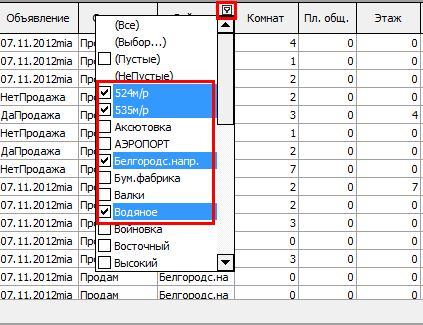
Можно включать значения фильтра одновременно у нескольких столбцов. Ниже таблицы будет показана строка фильтра и кнопки управления активного фильтра.
Чтобы временно отключить фильтр, просто щёлкните внизу таблицы по переключателю слева от фильтра. Таблица запоминает фильтры (до закрытия окна) и их можно выбирать, щёлкнув справа на кнопку выбора от фильтра.
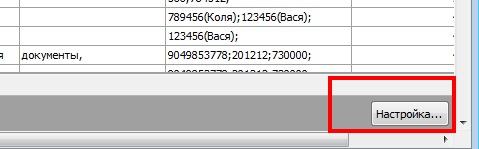
Так же справа есть кнопка "Настройка..." для более гибкой настройки фильтров:
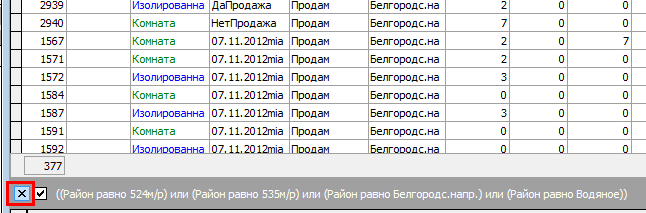
Чтобы удалить и отключить все фильтры, просто щёлкните по кнопке удаления, слева от фильтра:
Контекстный поиск в таблицах
Контекстный - это поиск по мере набора символов с клавиатуры.
Таблицы поддерживают контекстный поиск. Это значит, что можно активировать мышкой нужный столбец и можно начать набирать прямо в нём текст с клавиатуры. Программа по ходу набора будет искать нужную строку и позиционироваться на неё. Возможно, что предварительно нужно отсортировать этот столбец просто щёлкнув по заголовку один раз левой кнопкой мышки.
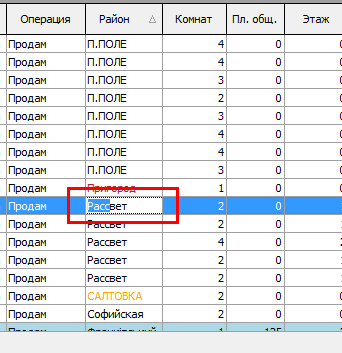
Пример. Я активировал столбец Район и начал в нём набирать текст "расс" и программа нашла район "Рассвет" и прокрутила таблицу к этому району:
Встроенный поиск по всем столбцам (панель поиска):
В любой таблице есть строка поиска, которая скрыта по умолчанию.
Нажмите CTRL+F на клавиатуре для включения панели поиска. Или выберите меню "Поиск/Показать панель поиска".
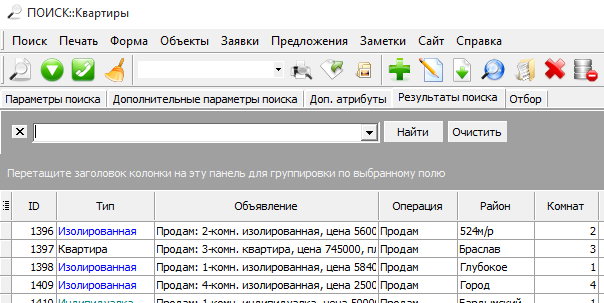
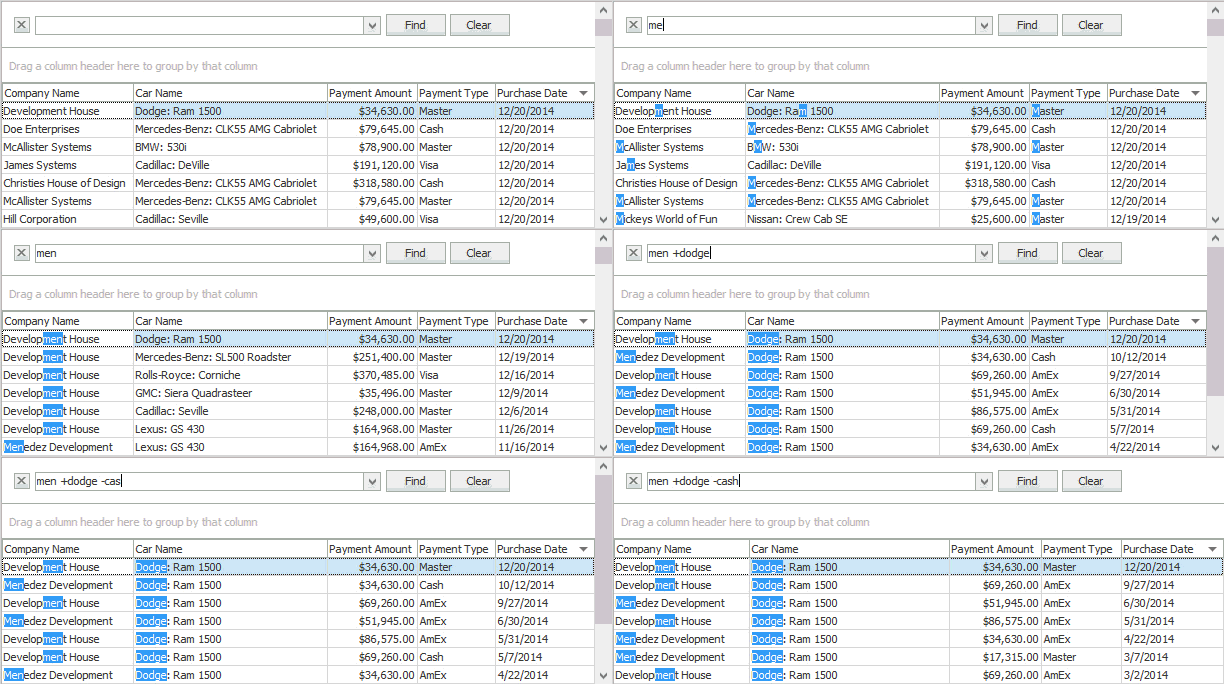
Для выполнения поиска введите текст в строку и подождите 1-3 сек или нажмите кнопку Найти.
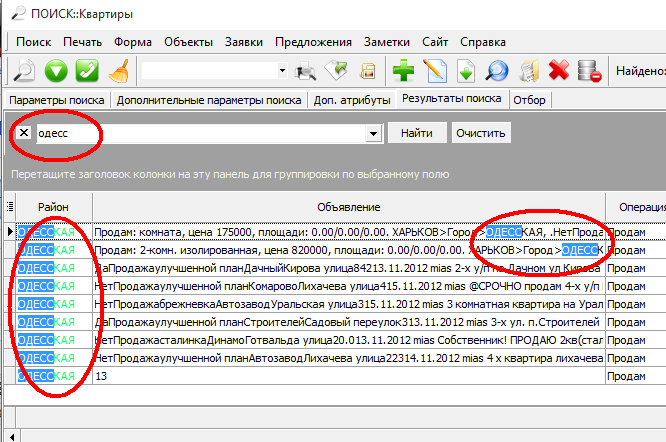
Программа отфильтрует только подходящие записи и выделит искомый текст.
Більше статей...
• • • • • • • • •
© 2005-2026 Квартал ПРО - програми для нерухомості. Всі права захищені.
При використанні та поширенні інформації обов'язково вказуйте адресу джерела.
***
